
现货交易
这份指南将带您了解如何使用 QuantHive 在现货市场进行代币交易的所有必要步骤。
注意: 请确保您的钱包已在所交易网络中充值了相应的代币,用于支付交易手续费(Gas 费)。否则,您的交易将会失败。
各网络对应的手续费代币如下:
以太坊 (Ethereum) -> $ETH
Arbitrum -> $ETH
Base -> $ETH
Optimism -> $ETH
Polygon -> $POL
Sui -> $SUI
BNB 链 (BNB Chain) -> $BNB
Solana -> $SOL
注意: 本指南将以 MetaMask 作为在 QuantHive 现货交易的示例钱包。
在 QuantHive 现货市场进行代币交换
步骤 1: 访问 QuantHive 仪表盘(https://app.quanthive.ai),点击右上角的 SIGN IN 登录。

当“签名请求”窗口弹出时,点击 签名(Sign)。

注意: 如果您还没有 QuantHive 账户,请按照本指南免费注册。
步骤 2: 点击左上角的 SPOT,切换到现货交易模式。

步骤 3: 在发现列表中选择一个代币,点击它。 本示例选用 $SUSHI 代币。
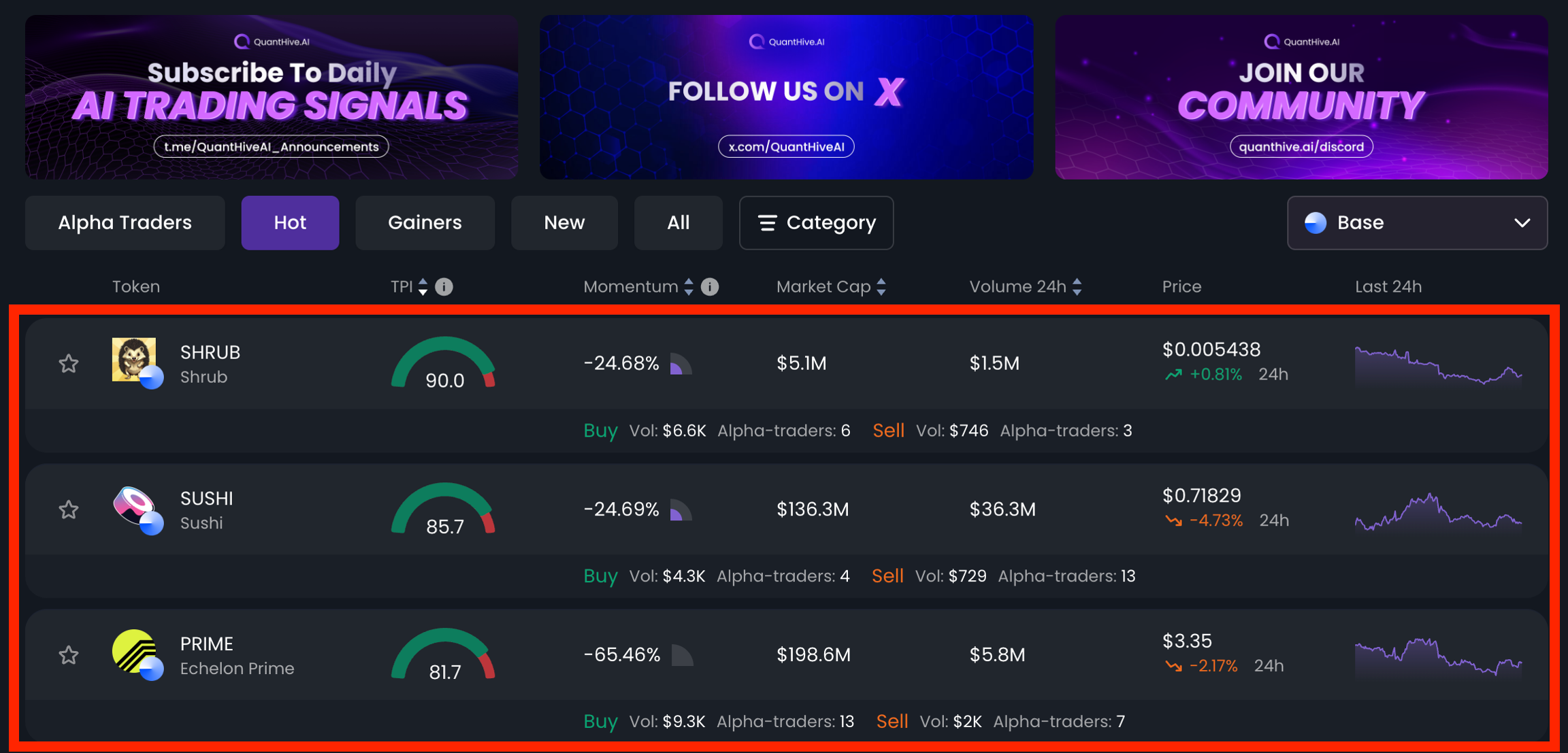
步骤 4: 进入代币页面后,确认交换模块中显示的是正确的钱包地址,且您的钱包连接到了代币所在的正确网络。
确认无误后,点击 选择代币(Select Token) 下拉菜单继续。

步骤 5: 代币选择窗口弹出,输入您想要交换的代币名称,然后从列表中点击选择。 本示例选用 USDC。

步骤 6: 输入您想交换的代币数量,然后点击 SWAP 按钮。 本示例输入 10 USDC。

步骤 7: 如果这是您第一次在 QuantHive 使用该代币(如 USDC)进行支付,您的钱包会弹出“消费额度审批”提示,点击 确认(Confirm) 继续。 若非首次使用,可跳过此步骤。

步骤 8: 接下来,钱包应用会弹出交易请求,点击 确认(Confirm) 批准交换。
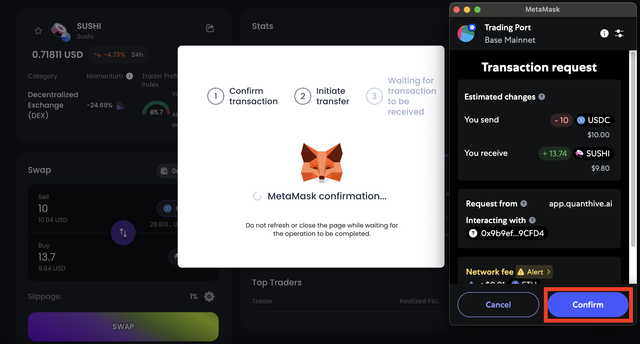
步骤 9: 交易成功后,屏幕右上角会显示确认消息。
恭喜!您已在 QuantHive 成功完成首次现货交换!

反向交换(卖出代币)
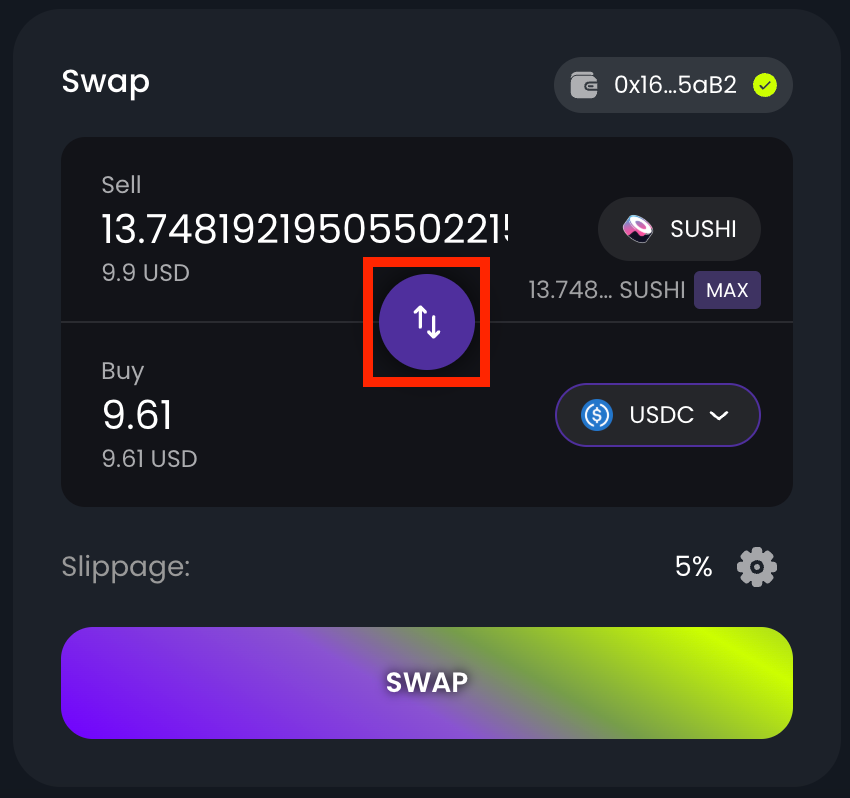
要卖出代币,请点击交换模块中间的旋转按钮,切换交换方向。 如果想卖出全部余额,点击 MAX(最大) 按钮。 然后,按照步骤 6 至 9 重复操作,完成代币卖出。
交易失败排查指南
步骤 1: 如果收到类似错误提示,请按照以下步骤排查解决。

步骤 2: 该问题通常由交换时滑点过高导致。点击齿轮图标,调整滑点容忍度(Slippage Tolerance)。

步骤 3: 弹出滑点设置窗口,您可以直接点击预设的较高滑点百分比,或在右侧自定义输入框中输入任意数值。 本示例输入 5%,完成后点击 返回(BACK)。

步骤 4: 返回代币页面,确认滑点设置已更新,然后从步骤 6 开始重新尝试交换操作。

注意: 如果仍无法解决交换问题,请通过 Discord 提交工单联系我们的团队:https://quanthive.ai/discord。
Last updated